
Hablemos sin rodeos: si no tienes copias de seguridad, estás viviendo peligrosamente. Un fallo de disco, un virus, un ransomware o un simple borrado accidental pueden dejarte sin tus fotos, tus documentos o tu trabajo en cuestión de segundos. Lo peor de todo es que no avisa: ocurre cuando menos te lo esperas. Si quieres dejar de asumir riesgos, sigue leyendo, te explicamos cómo hacer y automatizar tus copias de seguridad en Windows con RoboMirror paso a paso.
La buena noticia es que protegerte no tiene por qué ser complicado ni caro. Con RoboMirror puedes gestionar tus copias de seguridad de forma gratuita, sin conocimientos técnicos y en menos de diez minutos. ¡Vamos a ello!
¿Qué es una copia de seguridad y por qué necesitas una?
Una copia de seguridad es una duplicación de tus archivos importantes guardada en un lugar diferente al original. No se trata solo de copiar archivos a mano de vez en cuando: se trata de tener una estrategia que te permita recuperar tu información pase lo que pase.
Muchas personas creen que esto es solo cosa de empresas o de informáticos. Nada más lejos de la realidad. Además de las empresas, cualquier persona que tenga fotos de familia, documentos de trabajo, proyectos o cualquier archivo que no quiera perder, necesita una copia de seguridad.
La regla más recomendada por los expertos es la regla 3-2-1:
- 3 copias de tus datos.
- 2 guardadas en dispositivos distintos (por ejemplo, tu propio ordenador y un disco externo).
- 1 copia fuera de tu ubicación física (en la nube o en otro lugar).
Con esta estrategia, incluso si tu ordenador falla, te lo roban o sufres un desastre, tus datos siguen estando a salvo. RoboMirror te ayuda a cumplir fácilmente con las dos primeras copias.
¿Qué es RoboMirror y por qué es una gran opción para hacer copias de seguridad en Windows?
RoboMirror es una herramienta gratuita de copias de seguridad para Windows que funciona como interfaz visual sobre Robocopy, el motor de copias de seguridad que Microsoft tiene integrado en el propio sistema operativo desde hace años. Aunque Robocopy es extremadamente potente y fiable, su uso requiere escribir comandos manualmente, algo que puede resultar intimidante o confuso para la mayoría de usuarios.
RoboMirror resuelve ese problema: te da toda la potencia y fiabilidad de Robocopy, pero con una interfaz visual sencilla que cualquiera puede manejar sin necesidad de saber nada de informática avanzada. Esta herramienta te permitirá hacer y automatizar tus copias de seguridad en Windows de forma rápida y sencilla.
Sus principales ventajas son:
- Es completamente gratuito. Sin suscripciones, sin versiones de pago, sin limitaciones ocultas.
- Usa tecnología integrada en Windows. No depende de software de terceros con actualizaciones constantes.
- Copias incrementales. Solo copia lo que ha cambiado, por lo que las copias son rápidas y no ocupan espacio innecesario.
- Funciona con archivos abiertos. Gracias a Shadow Copy, puede hacer la copia aunque tengas documentos en uso en ese momento.
- Se puede automatizar. Puedes programarlo para que se ejecute solo, sin que tengas que acordarte de hacerlo.
Cómo instalar RoboMirror paso a paso
La instalación es muy sencilla y no requiere ningún conocimiento técnico.
- Entra en la página oficial de RoboMirror, navega a la sección «Download» y descarga el instalador de la última versión disponible.
- Ábrelo y sigue los pasos del asistente de instalación, como cualquier otro programa de Windows.
- Una vez instalado, ábrelo desde el acceso directo del escritorio o desde el menú de inicio.
Listo. Ya tienes RoboMirror preparado para usarlo.
Cómo hacer tus copias de seguridad en Windows con RoboMirror
Una vez dentro del programa, el proceso es muy directo. Vamos paso a paso:
Paso 1: Crea una nueva tarea
Al abrir RoboMirror verás un botón para añadir una nueva tarea de copia de seguridad. Piensa en una «tarea» como una instrucción que le das al programa: «quiero que copies esta carpeta y la guardes aquí».
Paso 2: Elige la carpeta origen y la carpeta destino
- Carpeta origen: es la carpeta que contiene los archivos que quieres proteger. Puede ser tu carpeta de Documentos, tu escritorio, una carpeta de proyectos, etc.
- Carpeta destino: es donde se guardará la copia. Lo más habitual es un disco duro externo, una memoria USB de gran capacidad o una unidad de red. Asegúrate de que el destino tenga suficiente espacio.

Paso 3: Activa las opciones recomendadas
RoboMirror tiene varias opciones que conviene conocer:
- Mirror (Espejo): hace que la carpeta destino sea una copia exacta de la origen. Si añades un archivo en origen, aparece en destino. Si lo borras en origen, también se borra en destino. Es la opción más recomendada para la mayoría de usuarios.
- Shadow Copy: permite copiar archivos que están abiertos o en uso en ese momento. Esto es especialmente útil si trabajas mientras se ejecuta la copia.
- Exclusiones: si hay carpetas o tipos de archivo que no quieres incluir en la copia (archivos temporales, cachés, etc.), puedes indicárselo aquí.
Paso 4: Ejecuta la primera copia
Pulsa el botón Run Backup para lanzar la copia por primera vez. RoboMirror irá mostrando en pantalla un registro detallado de todo lo que se está copiando, lo que se omite y si hay algún error. La primera vez puede tardar un rato dependiendo de cuántos archivos tengas, pero las siguientes serán mucho más rápidas porque solo copiará lo que haya cambiado.
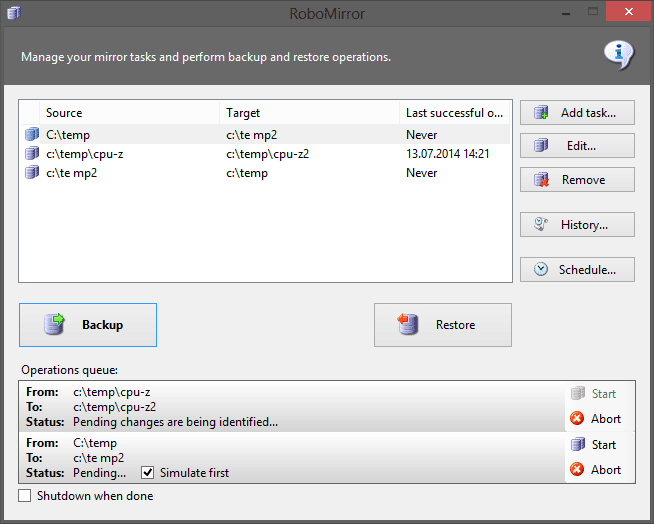
Cómo automatizar tus copias de seguridad en Windows
Una vez creada la tarea inicial, hacer y automatizar tus copias de seguridad en Windows resulta muy sencillo gracias a la integración de RoboMirror con el Programador de tareas.
Este es uno de los puntos más importantes: de nada sirve tener una gran herramienta si luego te olvidas de usarla. La solución es automatizar el proceso para que las copias se hagan solas, sin que tengas que hacer nada.
RoboMirror se integra directamente con el Programador de tareas de Windows, que es una función del sistema que permite ejecutar programas de forma automática en el momento que tú decidas.
Desde la propia interfaz de RoboMirror puedes configurar:
- Con qué frecuencia quieres que se ejecute la copia: diariamente, cada semana, cada vez que enciendas el ordenador, etc.
- A qué hora, para que se haga por ejemplo de madrugada o en un momento en que no estés usando el ordenador.
Una vez configurado, RoboMirror funcionará en segundo plano de forma silenciosa, sin interrumpir tu trabajo ni pedirte nada.

Consejos para mejorar tus copias de seguridad en Windows
No desconectes el disco de destino mientras se ejecuta una copia. Espera siempre a que el proceso termine para evitar archivos corruptos.
Usa un disco externo dedicado exclusivamente a las copias. No mezcles las copias de seguridad con otros archivos para evitar confusiones.
Verifica tus copias de vez en cuando. Accede al disco de destino y comprueba que los archivos están ahí y se pueden abrir. Una copia que no se puede restaurar no vale de nada.
Combínalo con una solución en la nube. RoboMirror cubre muy bien la copia local, pero para cumplir con la regla 3-2-1 lo ideal es complementarlo con un servicio como Google Drive, OneDrive o similar para tener también una copia de tus archivos esenciales fuera de tu entorno local.
¿Quieres que nos encarguemos de configurarlo por ti?
Si no tienes tiempo para hacer y automatizar tus copias de seguridad en Windows, podemos ayudarte. Uno de nuestros técnicos se conectará en remoto o se desplazará a tu lugar de trabajo (si es necesario y te encuentras en Madrid), para valorar qué sistema o configuración encaja mejor con tus necesidades y forma de trabajar. Por último instalará el software necesario y aplicará las configuraciones en tus equipos para dejarlo todo configurado y funcionando.
¿Has perdido tus datos?
Si aún no tenías un sistema de copias de seguridad configurado y has perdido tus datos, podemos ayudarte. Tenemos laboratorio propio y técnicos especializados en la recuperación de datos en discos y otros dispositivos dañados, formateados o particiones inaccesibles. Puedes contactar con nosotros o leer más sobre nuestro servicio en nuestra sección de recuperación de datos.


